 Easy Claude Code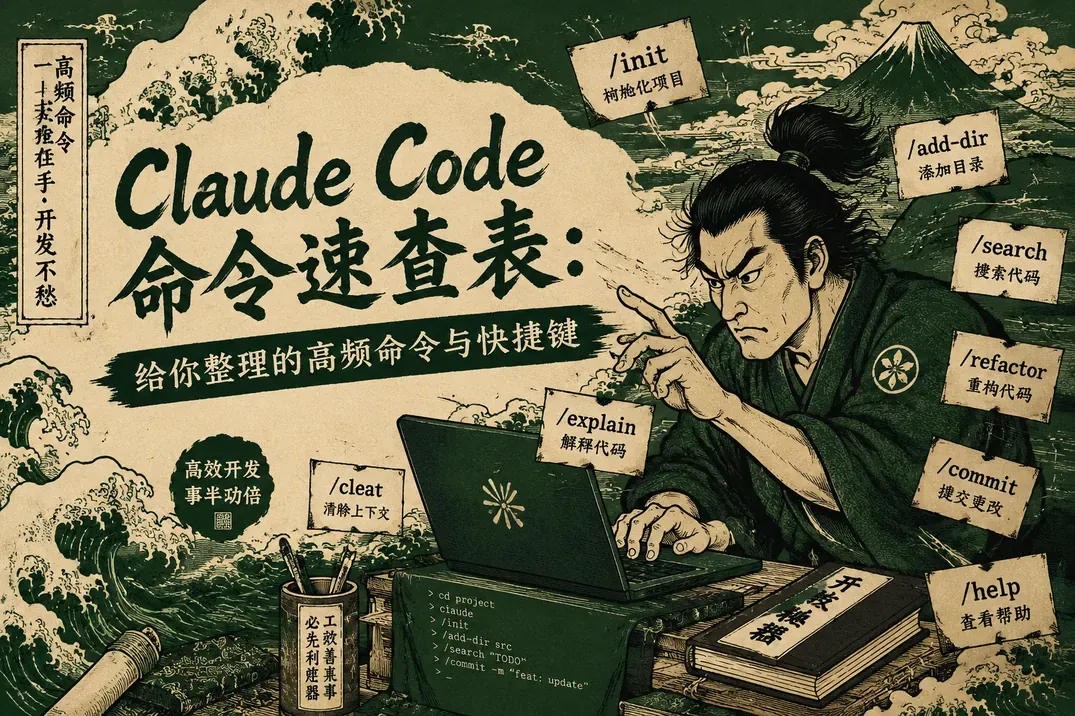
在 Easy Claude Code,我们每天都拿 Claude Code 干实际的开发活。带过几个新同事之后,我越来越确定一件事:Claude Code 命令的官方文档列得是全,可全不代表你能上手。新人对着几十条命令一条条试,试到最后反而不知道哪些是天天要用的。
干脆把我自己那份 Claude Code 命令速查表整理出来。按终端命令、斜杠命令、快捷键、配置文件四块分好,高频的几个展开讲——什么时候用,好在哪,坑在哪。这份清单我们 Easy Claude Code 就在用。
提醒一句:Claude Code 命令会随版本更新,文中列表以你本地
claude --help和对话里输入/help看到的为准。本文基于 2026 年初的版本整理。
先分清三种 Claude Code 命令
刚上手的人最容易栽的地方,是把三类东西混着用。在终端里敲 /clear,等了半天没反应。问题不在命令,在于它们压根运行在不同地方。
| 类型 | 在哪输入 | 长什么样 | 干什么 |
|---|---|---|---|
| 终端命令/参数 | 系统终端(zsh/bash) | claude -c |
启动、恢复会话,脚本化调用 |
| 斜杠命令 | Claude Code 对话框 | /clear |
会话内操作:清理、压缩、切模型 |
| 快捷键/前缀符 | Claude Code 对话框 | Shift+Tab、@、!、# |
切模式、引文件、跑命令、记笔记 |
把这层关系记牢,后面就不会用错地方。
一、终端 Claude Code 命令和参数
这类在系统终端里敲,负责"怎么把 Claude Code 跑起来"。
| 命令 | 作用 |
|---|---|
claude |
进入交互模式(REPL) |
claude "需求" |
带着第一句需求直接进入 |
claude -c / --continue |
接着上次的对话继续 |
claude -r / --resume |
挑一个历史会话恢复 |
claude -p "需求" / --print |
无交互模式,出结果就退出 |
claude --model opus |
指定模型启动 |
claude update |
更新到最新版 |
claude mcp |
配置 MCP 服务 |
claude doctor |
检查安装和环境 |
claude --help |
看全部参数 |
下面三个 Claude Code 命令我们用得最勤,单独说说。
claude -c:接着上次聊
场景你肯定熟。昨天让它重构了一半,今天打开终端想接着干。敲 claude -c,当前目录最近那次对话就回来了,上下文、改过哪些文件,一个不少。省掉了重新交代背景这一步。
Claude Code 的会话是按目录存的,你在哪个项目目录敲 -c,回来的就是那个项目的最近会话,不会串。但 -c 有个脾气:它只认最近一次。要是你今天上午、下午各开过一个不相干的会话,它给你恢复的是时间上最后那个,不一定是你心里想的那条。这种时候该用 -r。
claude -r:挑一个历史会话恢复
一个项目里你常会开好几条线,一条修 bug,一条加功能。想回到"修 bug"那条,-c 就不够使了。这时候 claude -r 会列个单子让你自己挑。会话都还在,随时翻得回去。写脚本时还能 claude -r <session-id> "继续" 直接跳到指定会话。
怎么选?日常顺手继续用 -c,要在多条会话里精确定位用 -r。
claude -p:无交互模式,脚本化的关键
这是把 Claude Code 塞进脚本、CI、Git 钩子的入口。claude -p "生成本次提交的 commit message" 会处理完直接把结果打到标准输出,然后退出,不进交互界面。
# 管道喂给它
git diff | claude -p "用一句话总结这次改动"

# 结构化输出,方便脚本解析
claude -p "列出本目录的技术栈" --output-format json
有了 -p,Claude Code 就从一个聊天工具变成了能嵌进流水线的零件。配上 --allowedTools、--max-turns,还能管住它在脚本里能碰什么、跑多久。
风险也得讲明白:没有交互,就是没人盯着。再叠一个 --dangerously-skip-permissions(跳过所有权限确认),它改文件、跑命令都不带问你的。这套组合我们只在容器、沙箱这种坏了也不心疼的环境里用,千万别在生产机器上对着重要目录跑。
几个常用参数
--model:切模型。复杂任务用 opus,日常活用 sonnet 更快更省。--permission-mode:启动时就定好权限模式,比如plan(只读规划)、acceptEdits(自动接受改动)。--add-dir:把额外目录纳入工作范围,跨仓库改动时有用。--dangerously-skip-permissions:跳过所有确认,俗称 YOLO 模式,风险见上。
二、Claude Code 斜杠命令(对话框里输)
进入对话后输 / 会弹出补全。这些斜杠命令是会话级操作,也是 Claude Code 命令里你每天点得最多的一类。
| 命令 | 作用 |
|---|---|
/help |
列出所有命令 |
/clear |
清空上下文,重新开始 |
/compact |
压缩对话,保留要点、释放上下文 |
/init |
扫描项目,生成 CLAUDE.md |
/memory |
编辑记忆文件(CLAUDE.md) |
/model |
切换模型 |
/context |
查看上下文占用 |
/cost |
查看本次会话 token 消耗 |
/review |
让它审查一个 PR |
/agents |
管理子代理(subagent) |
/mcp |
管理 MCP 连接 |
/permissions |
管理工具权限 |
/vim |
开关 vim 编辑模式 |
/export |
导出当前对话 |
/rewind |
回退到之前的检查点 |
/plugin |
管理插件和插件市场 |
/login /logout |
登录登出 |
/doctor |
诊断安装问题 |
其中两组最该搞清楚区别。
/clear 还是 /compact:都是清,清法不一样
这两个斜杠命令,新人最爱用混。
/clear 是推倒重来,上下文清得干干净净,前面聊的它全忘。适合你要去做一件跟刚才毫不相干的新事——上一个任务的上下文留着只会干扰判断,还白烧 token。
/compact 不一样,它是把前面的长对话捏成一段要点再往下走,来龙去脉还记着。同一个任务做了很久、上下文眼看要满,但你还指望它记得前因后果——用这个。
/compact 还能带指令聚焦重点:
/compact 重点保留数据库 schema 的设计决策,其他细节可以略
怎么选?就问自己一句:接下来还要不要它记得前面的事。要,就 /compact;不要,就 /clear。
/init 和 /memory:给项目立规矩
/init 在新项目里跑一次,它会扫描代码库,自动生成一份 CLAUDE.md,把技术栈、目录结构、常用命令都记下来。之后每次对话它都会自动读这份文件,你不用反复交代"我们用 TypeScript 严格模式"。
/memory 用来随时编辑这份记忆。配合下面要讲的 # 前缀,能边干活边往里加规矩。
一次配置,长期生效,而且 CLAUDE.md 可以提交到仓库,团队共享同一套规矩。唯一要注意的是别写成长篇大论——它每次对话都会被读进上下文,太长会持续占用 token,挑真正重要的约束写就行。
三、Claude Code 快捷键和前缀符
这部分是熟练度的分水岭。快捷键玩得溜的,手起刀落;不会的,只能干坐着等。
| 按键/符号 | 作用 |
|---|---|
Shift+Tab |
循环切换权限模式 |
@ |
引用文件或目录(带路径补全) |
# |
把当前这句加进记忆(CLAUDE.md) |
! |
直接执行一条 shell 命令 |
Esc |
打断 Claude Code 当前输出 |
Esc Esc |
回退、编辑上一条消息 |
Ctrl+C |
取消当前输入 |
Ctrl+D |
退出 Claude Code |
Ctrl+L |
清屏(不清上下文) |
↑ |
翻历史输入 |
Shift+Tab:最该练熟的一个键
连按 Shift+Tab 会在三种模式之间循环:
- 普通模式:每个改动、每条命令都问你一下。
- 自动接受编辑(auto-accept):文件改动不再逐个确认,适合你已经信任它、想让它一口气改完。
- 计划模式(plan mode):只读不写,先让它把方案讲清楚,你点头了再动手。
我们带新人教的节奏是这样:活儿一复杂,先 Shift+Tab 切计划模式,让它把方案讲出来;方案没问题,再切自动接受,撒手让它干。比全程一下一下点确认快得多,又不至于一上来就由着它乱改。
@、!、#:三个前缀符省一半口水
@ 引文件。与其描述"那个处理登录的文件",不如直接 @src/auth/login.ts,带补全,精准。引目录它会读整个目录结构。
! 跑命令。输入框里以 ! 开头,这一行会当 shell 命令直接执行,输出留在对话里。想让它看 npm test 的结果?直接 !npm test,比让它自己跑再等它读快。需要你手动登录之类的交互命令(比如 gcloud auth login)也走这个。
# 记笔记。以 # 开头说一句,这句会被写进 CLAUDE.md。干活时突然定了条规矩——#提交信息一律用中文——随手记下,以后都生效,不用专门打开文件去改。
Esc 和 Esc Esc:打断和反悔
按一下 Esc:它正长篇大论、方向明显歪了,当场掐断,然后你补一句把它拉回来。别等它说完,这习惯最省时间。
连按 Esc Esc:回到上一条消息去编辑,相当于反悔重说。配合 /rewind 还能退回更早的检查点,把误改的文件恢复回去。
四、进阶:控制思考深度 & 自定义命令
用关键词控制思考深度
在 prompt 里加特定词,能让 Claude Code 投入更多推理:
think<think hard<ultrathink,后者思考预算最大。- 难题、架构设计、复杂 bug 排查时加
ultrathink,它会想得更久更细。 - 简单任务别加,纯属浪费时间和 token。
自定义 Claude Code 斜杠命令
把常用 prompt 存成 Markdown 文件,就变成你自己的斜杠命令:
- 项目级:
.claude/commands/xxx.md - 个人级:
~/.claude/commands/xxx.md
比如新建 .claude/commands/fix-issue.md:
---
description: 按 issue 编号修复问题
argument-hint: <issue编号>
---
读取 issue #$ARGUMENTS,先写一个能复现问题的测试,再修复直到测试通过。
之后在对话里输 /fix-issue 123 就能调用,$ARGUMENTS 会被替换成 123。我们 Easy Claude Code 内部就把发版、code review、修 bug 这些固定流程都做成了自定义命令,新人照着用,上手快很多。
五、配置文件速查
| 文件 | 作用 | 是否提交仓库 |
|---|---|---|
CLAUDE.md |
项目记忆/规则 | 是,团队共享 |
CLAUDE.local.md |
个人本地记忆 | 否(gitignore) |
~/.claude/CLAUDE.md |
全局个人记忆 | 否 |
.claude/settings.json |
项目设置(权限、钩子等) | 是 |
.claude/settings.local.json |
个人本地设置 | 否 |
~/.claude/settings.json |
全局个人设置 | 否 |
记忆的优先级是:项目高于全局,本地高于共享。团队规范放 CLAUDE.md 提交,自己的小偏好放 .local 文件,不污染别人。
常见问题(FAQ)
Claude Code 命令记不住怎么办?
不用硬背。每天真会用到的就十来个,剩下的需要时在对话里输 /help 一查就有。把高频那几个练成肌肉记忆就够了。
claude code 怎么用才高效?
核心是这几个高频操作:claude -c 续上次的活,/clear 换任务清场、/compact 长任务续命,Shift+Tab 在计划模式和自动接受之间切,@/!/# 引文件、跑命令、记规矩,跑偏就 Esc。
斜杠命令在终端里输没反应?
斜杠命令只能在 Claude Code 对话框里用。在系统终端里要用的是 claude、claude -c 这类终端命令。两者运行的地方不一样。
这份 Claude Code 速查表会过时吗?
命令会随版本演进,所以列表以你本地 claude --help 和 /help 的输出为准。这份速查表覆盖的是相对稳定的高频命令,日常够用。
写在最后
用顺 Claude Code,不在于你背下多少命令,而在于把这几个高频操作变成下意识的动作:
- 续上次的活:
claude -c - 换任务清场:
/clear;长任务续命:/compact - 切节奏:
Shift+Tab(计划模式 → 自动接受) - 引文件
@、跑命令!、记规矩# - 跑偏就
Esc,别等它说完
其余的 Claude Code 命令,需要时 /help 一查就有,不用硬背。建议你把这份速查表收藏,边用边回来对照。
相关推荐
关于 Easy Claude Code
如果你想体验 Claude Code,可以使用我们 Easy Claude Code(Easy Claude Code)的服务,免 🪜,低成本使用。