 Easy Claude Code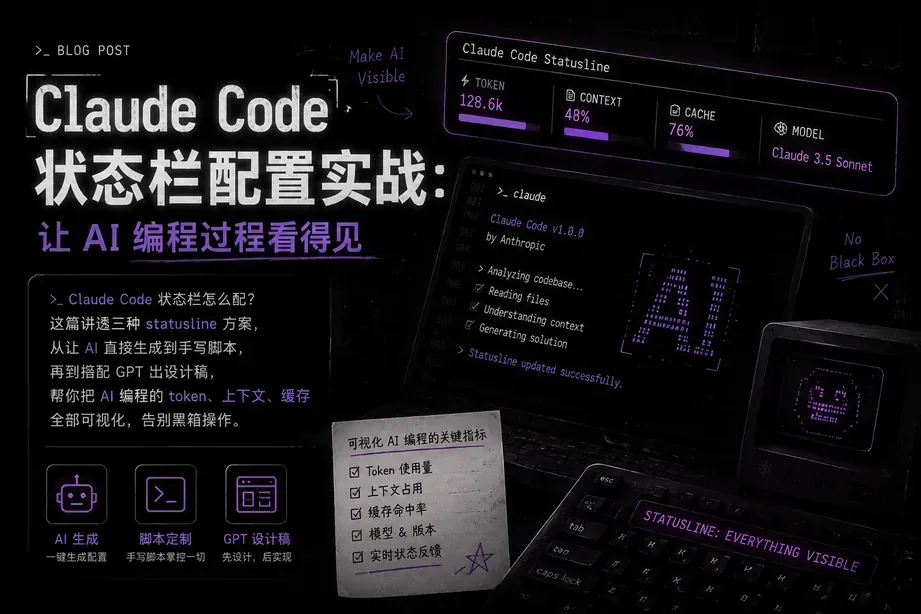
Claude Code 的黑箱问题,一块状态栏能解决
Claude Code 用得越多,我越有一种说不清的感觉:它在跑,我在等,但完全不知道它烧了多少 token、上下文还剩几成、当前挂在哪条 git 分支上。这种黑箱状态,往往要等到上下文溢出报错、或者账单数字突然变大,才把我拉回现实。
在 ECC 帮大量用户接入 Claude Code 的过程里,这个问题反复出现。解决办法其实就藏在 Claude Code 自带的 statusline 里——终端底部一块持续刷新的状态面板,把模型、token 消耗、缓存命中、上下文进度都摆到眼前。下面我把自己常用的三套配置方式讲清楚。
statusline 能看到什么
先说它能展示的信息,这决定了你愿不愿意花十分钟去配。
| 信息类型 | 具体内容 | 为什么值得看 |
|---|---|---|
| 模型状态 | 当前调用的 model 名称 | 确认有没有用错模型 |
| 上下文用量 | context 百分比进度条 | 避免意外的上下文溢出 |
| Token 消耗 | 输入/输出 token 数 | 盯住 API 调用成本 |
| 缓存命中 | cache read 比例 | 判断 prompt caching 有没有生效 |
| 项目环境 | 当前目录 + git 分支 | 多项目切换时不踩坑 |
我最离不开的是上下文进度条。它直接告诉我什么时候该开新会话,不用再靠手感猜。这一条对我来说就够回本了。
方式一:直接让 Claude Code 帮你配
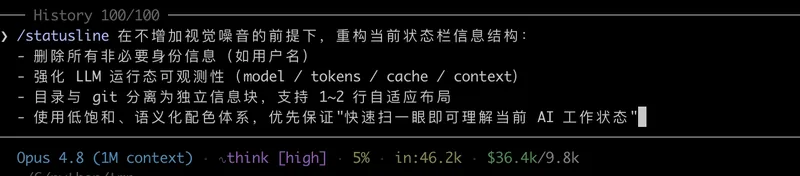
最省事的一种。在会话里敲 /statusline,它会先给你一个默认状态栏。觉得不顺手,就用自然语言把需求讲明白:
/statusline 在不增加视觉噪音的前提下,重构当前状态栏信息结构:
- 删除所有非必要身份信息(如用户名)
- 强化 LLM 运行态可观测性(model / tokens / cache / context)
- 目录与 git 分离为独立信息块,支持 1~2 行自适应布局
- 使用低饱和、语义化配色体系,优先保证"快速扫一眼即可理解当前 AI 工作状态"
会消耗一点 token,但快。想先验证效果再说,走这条就行。
方式二:自己写脚本,配置最可控
这是我个人长期用的方案。脚本文件握在自己手里,配置坏了知道去哪改。
第一步,建脚本文件:
mkdir -p ~/.claude
touch ~/.claude/statusline-command.sh
chmod +x ~/.claude/statusline-command.sh
第二步,写脚本。下面这份依赖 jq,macOS 上 brew install jq 即可:
#!/bin/bash
# Claude Code Statusline Script
# 依赖:jq(brew install jq)

# 颜色定义(支持 NO_COLOR 环境变量)
if [ -z "$NO_COLOR" ]; then
  RESET='\033[0m'
  DIM='\033[2m'
  CYAN='\033[36m'
  GREEN='\033[32m'
  YELLOW='\033[33m'
  BLUE='\033[34m'
else
  RESET=''; DIM=''; CYAN=''; GREEN=''; YELLOW=''; BLUE=''
fi

# 读取 Claude Code 状态文件
STATUS_FILE="${CLAUDE_STATUS_FILE:-}"
if [ -n "$STATUS_FILE" ] && [ -f "$STATUS_FILE" ]; then
  MODEL=$(jq -r '.model // "unknown"' "$STATUS_FILE" 2>/dev/null)
  CTX_PCT=$(jq -r '.contextPercent // 0' "$STATUS_FILE" 2>/dev/null)
  TOKENS=$(jq -r '.totalTokens // 0' "$STATUS_FILE" 2>/dev/null)
  CACHE_PCT=$(jq -r '.cacheHitPercent // 0' "$STATUS_FILE" 2>/dev/null)
else
  MODEL="claude"; CTX_PCT=0; TOKENS=0; CACHE_PCT=0
fi

# 获取 git 分支
GIT_BRANCH=$(git branch --show-current 2>/dev/null || echo "—")

# 获取当前目录(缩短显示)
CWD=$(pwd | sed "s|$HOME|~|")

# 构建进度条
build_bar() {
  local pct=$1 width=20
  local filled=$(( pct * width / 100 ))
  local empty=$(( width - filled ))
  printf '%0.s█' $(seq 1 $filled 2>/dev/null) 2>/dev/null || true
  printf '%0.s░' $(seq 1 $empty 2>/dev/null) 2>/dev/null || true
}

BAR=$(build_bar "$CTX_PCT")

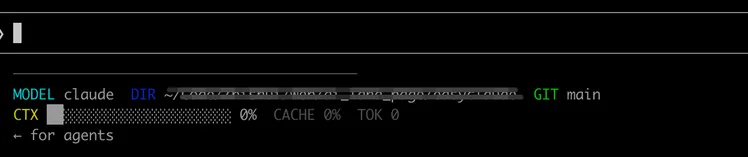
# 输出三行布局
echo "${DIM}─────────────────────────────────────────${RESET}"
echo " ${CYAN}MODEL${RESET} ${MODEL}  ${BLUE}DIR${RESET} ${CWD}  ${GREEN}GIT${RESET} ${GIT_BRANCH}"
echo " ${YELLOW}CTX${RESET} ${BAR} ${CTX_PCT}%  ${DIM}CACHE ${CACHE_PCT}%  TOK ${TOKENS}${RESET}"
第三步,写进 settings.json:
{
  "statusLine": {
    "type": "command",
    "command": "bash ~/.claude/statusline-command.sh",
    "refreshInterval": 5
  }
}
refreshInterval 单位是秒,我一般填 5 到 10。再短意义不大,反而给系统加负担。配色想换,改脚本里的颜色定义就够了。
方式三:让 GPT 先出设计稿,再交给 Claude Code
还有个挺好玩的组合:先让 ChatGPT 把状态栏的视觉效果设计出来,再把这份设计描述翻译成 Claude Code 的 statusline prompt。
/statusline 请重新设计 Claude Code 的自定义 statusline,保持原生终端气质:
简洁、清雅、规整、低干扰、高信息密度,不要做成 Dashboard,也不要过度装饰。

采用 3 行布局,按功能分组展示:
# 第一行:环境信息 - MODEL|DIR|GIT
# 第二行:会话状态 - CTX|CACHE|TOK|TIME|TIP
# 第三行:Context 进度条(带百分比)

实现要求:Bash + jq,兼容 macOS/Linux,支持 NO_COLOR,模块化封装。
两个工具互相打配合,顺手也能摸清各自的能力边界。GPT 偏审美和结构,Claude Code 把整套东西接进工作流。如果你正纠结 Claude Code vs Cursor 的选型,亲手跑一遍这种协作,比看十篇评测更有体感。
真正的重点是上下文管理
状态栏不是拿来装饰的。
Claude Code 背后的模型上下文有上限。会话拖得越长、越逼近这个上限,输出就越容易出问题:前面交代过的细节开始丢,代码风格慢慢漂移,回答质量一点点往下掉。这种退化是渐进的,很难当场察觉,等你发现不对劲,往往已经写歪了一大段。
有了实时的 context 进度条,几个动作就变得清晰:
- 上下文走到 70% 到 80%,主动开新会话
- cache 命中率偏低,说明 prompt 结构可能要调整
- 多项目并行时,先看一眼目录和分支,别把 A 项目的上下文带进 B 项目
从凭感觉猜,到有数据可看,听着是小事,每天用下来差别相当明显。想进一步把 Claude Code 接成自动化流水线,可以再配合 MCP 来扩展——MCP Server 开发能让状态栏的数据源接进更多外部服务,这部分我之后单独写一篇细讲。
不想要了怎么卸载
/statusline delete
一行命令收工。
配置过程不复杂:几行脚本,一个 settings.json,终端底部多出一行状态栏。AI 编程最怕的就是看不见过程,而这块小小的状态栏,把黑箱撕开了一道口子。
关于 Easy Claude Code
如果你想用上 Claude Code,可以试试我们 ECC(Easy Claude Code)的中转服务:免🪜、低成本、快速稳定,直连官方 Claude Code。企业定制化服务可详询。