 Easy Claude Code
TL;DR(一句话总结):本文教你如何在 VSCode 中安装 Claude Code 插件,通过 Easy Claude Code 中转站接入 Claude 模型,再用 ppt-master 或 Axi-front-design-skill 两套 Skill,全自动生成可编辑的 PPTX 文件。全程零基础也能跟上,2026 年 5 月实测可用。
如果你正在搜索 「AI 自动生成 PPT」「Claude Code 怎么做 PPT」「VSCode 写 PPT 教程」,这篇就是给你的完整实操指南。下面用一杯咖啡的时间帮你打通整条工作流。
目录
- 一、环境准备:VSCode、Python、Anaconda
- 二、Claude Code 插件安装与中文化
- 三、配置 Easy Claude Code 中转站
- 四、方案一:用 ppt-master 自动生成可编辑 PPTX(推荐)
- 五、方案二:Axi-front-design-skill 快速出 HTML 演示页
- 六、常见问题 FAQ
- 七、总结与延伸阅读
一、环境准备:VSCode、Python、Anaconda
在开始 Claude Code 自动生成 PPT 之前,先把基础环境备齐。已经装好的同学可跳到第二节。
1. 安装 VSCode
VSCode(Visual Studio Code)是微软出品的免费跨平台代码编辑器,也是 Claude Code 插件的宿主。
- 下载地址:Visual Studio Code 官网
- 系统支持:Windows / macOS / Linux
- 安装方式:下载后双击安装包,按引导下一步即可。
2. 安装 Python 3.10+
PPT 生成 Skill 几乎都依赖 Python 运行时。
- 下载地址:Python 官方下载页
- 推荐版本:Python 3.10 及以上(部分 Skill 要求 3.12)
- 不会安装 Python 的读者可搜索「Windows 安装 Python 教程」补课。
3. 安装 Anaconda(强烈推荐)
Anaconda 是 Python 包与虚拟环境的管理器,可以让不同项目的依赖互不干扰,**避免「装了一个包把别的项目搞挂」**的常见坑。
- 安装参考:最新版 Anaconda 安装+配置教程(CSDN)
- 验证标准:在 VSCode 中按
Ctrl + `打开终端,提示符前出现(base)即表示 conda 已生效。

二、Claude Code 插件安装与中文化
Claude Code 是 Anthropic 官方推出的 AI 编程助手,在 VSCode 中以插件形式存在。本节解决 「Claude Code 插件怎么安装」 这个问题。
步骤 1:打开扩展面板
在 VSCode 左侧栏点击「扩展」图标(快捷键 Ctrl + Shift + X):

步骤 2:搜索并安装两个必备扩展
在搜索框分别搜索并安装:
- Chinese (Simplified) Language Pack(中文语言包)
- Claude Code(Anthropic 官方插件)

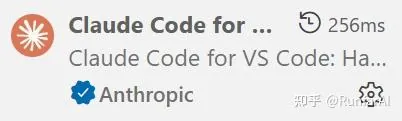
步骤 3:重启 VSCode 验证
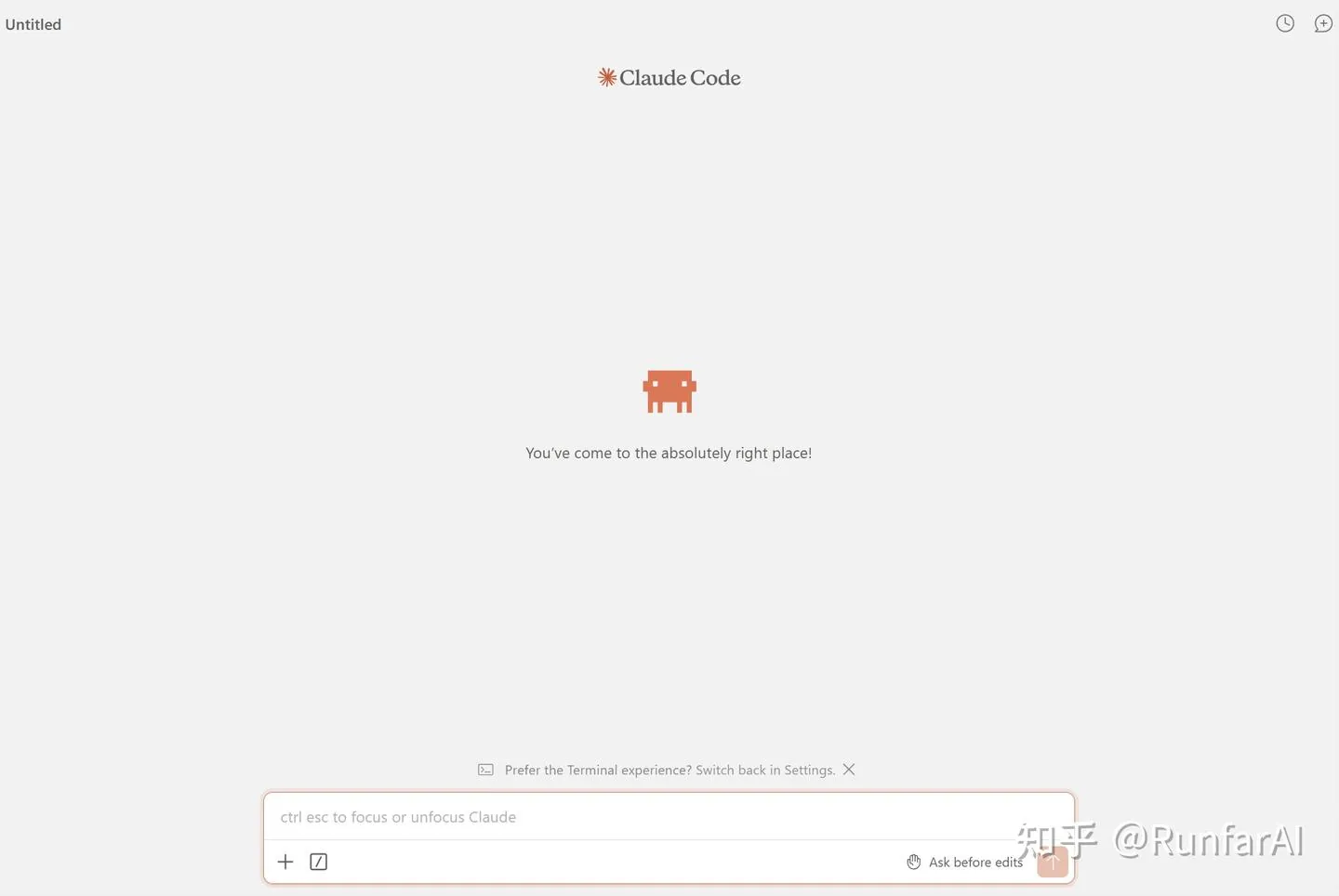
装完务必重启 VSCode。界面会切成中文,并在侧边栏和右上角出现 Claude Code 图标。

点击右上角的 Claude Code 图标即可打开聊天窗口:
三、配置 Easy Claude Code 中转站
Claude Code 插件本身只是壳子,真正出内容的是后端的大模型。本节解决 「Claude Code 如何低成本使用 Claude 模型」。
为什么选 Easy Claude Code? 专为 Claude Code 打造的第三方中转站,无需科学上网、无需海外信用卡,购买密钥后即可直接使用。
步骤 1:购买 Easy Claude Code API Key
访问 Easy Claude Code 密钥购买页,购买后你会收到 API Key,复制并妥善保存。
步骤 2:在 settings.json 配置环境变量
在 VSCode 中按 Ctrl + , 打开设置:

搜索 Claude Code,定位到下图项,点击「在 settings.json 中编辑」:
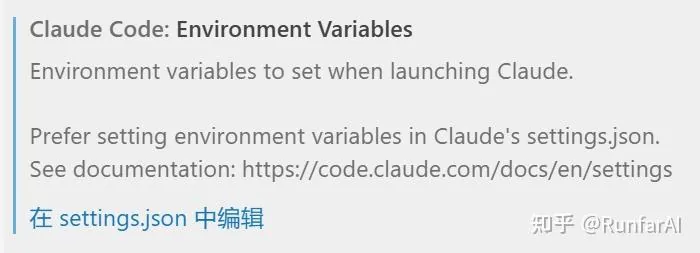
把以下两行粘贴到 claudeCode.environmentVariables 字段中:
"claudeCode.environmentVariables": [
    { "name": "ANTHROPIC_BASE_URL", "value": "https://api.easyclaude.com" },
    { "name": "ANTHROPIC_API_KEY", "value": "你的 Easy Claude Code API Key" }
]
将 ANTHROPIC_API_KEY 的值替换为你购买后收到的 API Key 即可。
步骤 3:验证 Claude Code 已接入成功
保存 settings.json 后重启 VSCode,回到 Claude Code 聊天面板,随便问一句话:
你好,请做个自我介绍
如果能正常收到 Claude 模型的回复,即配置成功。
至此 Claude Code 主链路打通,接下来就是装 PPT 生成 Skill。
四、方案一:用 ppt-master 自动生成可编辑 PPTX(推荐)
关键词:
ppt-master 使用教程、Claude Code 生成可编辑 PPT、AI 自动做 PPT 工具
Skill 是 Claude Code 的扩展能力,本质是一组结构化的提示词工程,让模型按既定流程稳定输出某一类成果。
ppt-master 的核心优势:直接生成可编辑的 PPTX——每页都是可改的 SVG、文本框、形状,而不是糊在 slide 上的一张大图,后期改字调色完全没压力。
步骤 1:下载 ppt-master 仓库
打开 github.com/hugohe3/ppt-master,点击绿色 Code → Download ZIP:
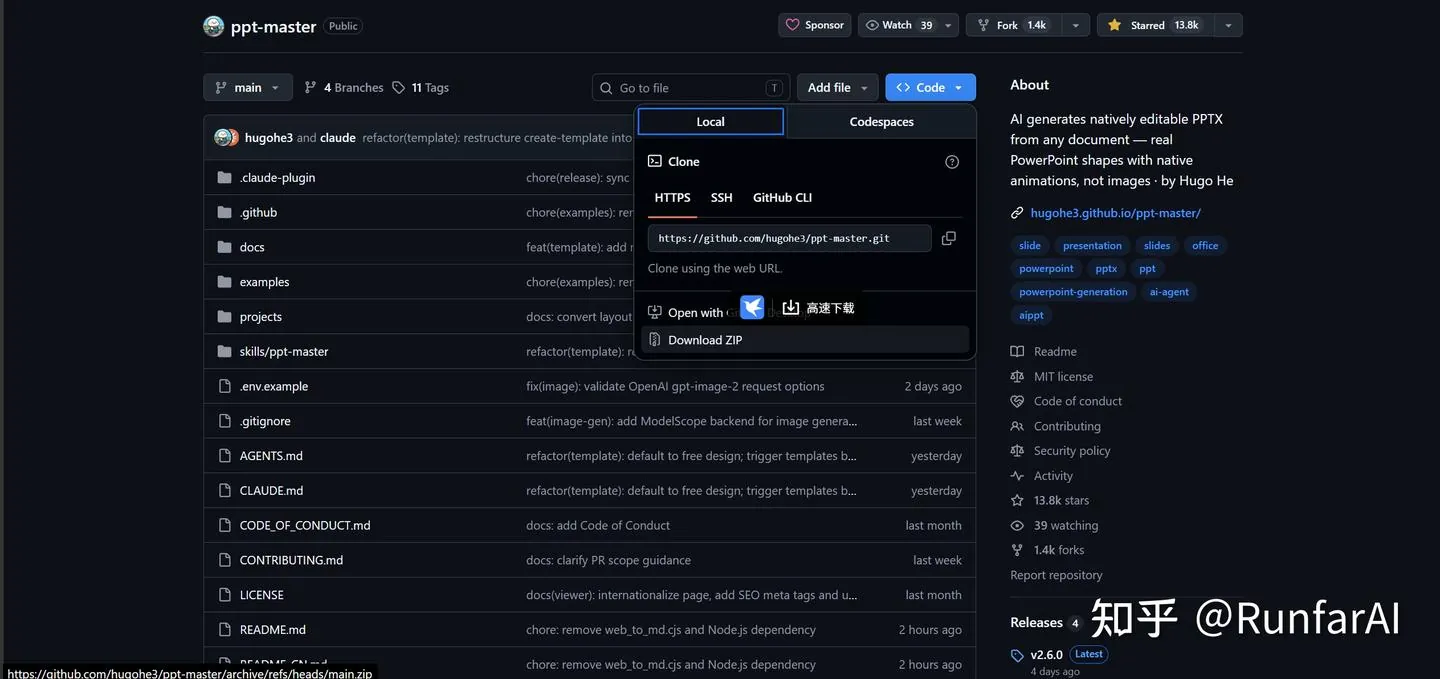
解压到你常用的工作区目录,比如 C:\Users\你的用户名\ppt-master。
步骤 2:创建独立 Python 虚拟环境
在 VSCode 终端中执行:
conda create -n ppt-maker python=3.12
过程中按 y 确认。强烈建议独立环境,避免依赖污染。
步骤 3:切换目录并激活环境
cd C:\Users\你的用户名\ppt-master   # ← 改成你的实际解压路径
conda activate ppt-maker
步骤 4:用阿里云镜像安装依赖
pip install -r requirements.txt \
    -i http://mirrors.aliyun.com/pypi/simple/ \
    --trusted-host mirrors.aliyun.com
终端最后看到 Successfully installed ... 即安装完成。
💡 提示:不再使用该环境时,执行
conda env remove -n ppt-maker即可干净删除。
步骤 5:跑一个最小 Demo 验证
回到 Claude Code 聊天面板,输入:
请创建一个 3 页测试 PPT,封面 + 内容页 + 封底,主题"Hello World"
ppt-master 会创建 projects/ 目录存放素材、代码与中间产物,最终的 .pptx 文件会出现在子目录的 exports/ 下。只要 PowerPoint 能正常打开,就说明全链路跑通。
ppt-master 实际生成效果
下图是 ppt-master 实际产出的一份 PPT 内页样例,封面、配图、排版、配色已经接近专业 PPT 设计师水平:
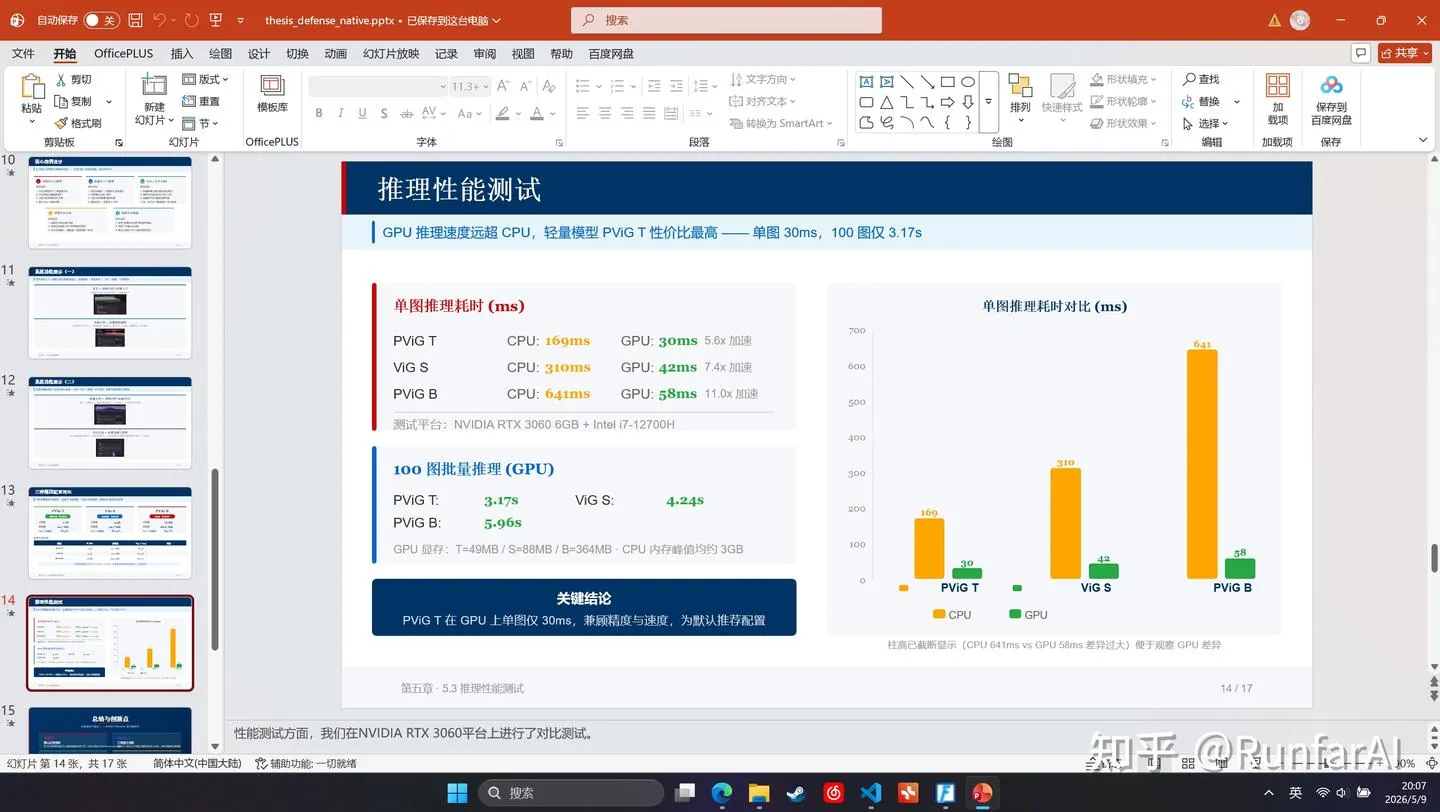
更进阶玩法(自定义模板、批量生成、品牌色统一等)详见仓库 README:github.com/hugohe3/ppt-master。
五、方案二:Axi-front-design-skill 快速出 HTML 演示页
关键词:
Axi-front-design-skill 教程、Claude Code HTML PPT、HTML 转 PPTX
如果你只是要做一份临时演示、截图、网页演示稿,Axi 是更轻量的选择:
| 维度 | ppt-master | Axi-front-design-skill |
|---|---|---|
| 输出格式 | 可编辑 PPTX | HTML 伪 PPT |
| 生成速度 | 较慢 | 较快 |
| Token 消耗 | 较高 | 较低 |
| 后期编辑 | PowerPoint 直接改 | 需要转换 |
| 适用场景 | 正式交付、汇报 | 临时演示、网页嵌入 |
安装 Axi-front-design-skill
在 Claude Code 聊天面板直接输入:
帮我安装这个 skill:https://github.com/bbostaice/axi-front-design-skill
Claude Code 会自动尝试 HTTPS / SSH 等方式克隆并安装。建议提前配置好 GitHub SSH Key,然后让它走 SSH,国内访问更稳定。
安装完毕后重启 VSCode,在聊天框输入 /axi,如能自动补全 /axi-front-design,即说明 Skill 就绪。
使用方式
/axi-front-design 帮我做一个 SaaS 产品落地 PPT
它会输出一份 HTML 形态的 PPT。直接把扩展名改成 .pptx 是无效的,如果一定要 PPTX 格式,需要专门的转换工具。
HTML 转 PPTX 推荐工具
延伸推荐另一个 Skill:tfriedel/claude-office-skills,据称支持 HTML → PPTX 的转换,同时还能处理 PDF / Word / Excel 文档。笔者尚未深度实测,欢迎在评论区交流经验。
六、常见问题 FAQ
Q1:ppt-master 生成的 PPT 可以二次编辑吗?
完全可以。ppt-master 输出的是标准 PPTX,每一页由独立可编辑的 SVG、文本框、形状组成,可直接用 PowerPoint / Keynote / WPS 修改。
Q2:不会代码也能用这套方案吗?
可以。本教程涉及的所有命令都已给出完整代码,复制粘贴即可。Claude Code 聊天面板是中文交互,你只需要用自然语言下指令。
Q3:Mac / Linux 也能用吗?
完全支持。VSCode、Python、Anaconda、Claude Code 插件、ppt-master 全部跨平台。Mac 用户只需把命令中的 Windows 路径替换成 macOS 路径(如 ~/ppt-master)。
Q4:遇到 conda: command not found 怎么办?
说明 Anaconda 未被加入系统 PATH。重启 VSCode 终端通常能解决;若仍无效,重装 Anaconda 时勾选「Add to PATH」选项即可。
Q5:配置后没有回复怎么办?
检查以下几点:
ANTHROPIC_BASE_URL是否正确填写为https://api.easyclaude.com- API Key 是否正确复制(注意前后不要有空格)
- Easy Claude Code 密钥是否在有效期内(购买/续费:store.easyclaude.com)
- 重启 VSCode 后再试
七、总结与延伸阅读
回顾一下本教程的核心步骤:
- 环境准备:VSCode + Python 3.10+ + Anaconda
- 插件安装:Claude Code + 中文语言包
- 接入 Easy Claude Code:购买 API Key → settings.json 配置
ANTHROPIC_BASE_URL和ANTHROPIC_API_KEY - 方案选择:
- 正式 PPTX 交付 → ppt-master
- 临时网页演示 → Axi-front-design-skill
这套方案的核心价值
不是"AI 替你做 PPT",而是把"打开 PowerPoint → 选模板 → 一页页搬字"这种最磨人的开头省掉,让你把时间花在「想清楚要表达什么」上。
推荐相关阅读
- Easy Claude Code 密钥购买
- Claude Code 官方文档
- ppt-master GitHub 仓库
- Axi-front-design-skill GitHub 仓库
- claude-office-skills(HTML 转 PPTX)
关键词标签:VSCode Claude Code AI 生成 PPT Easy Claude Code ppt-master Axi-front-design-skill Anaconda PPT 自动化 AI 办公 Skill 安装教程